A matrícula en liña permite formalizar a matrícula sen desprazarse ao centro educativo.
Esta modalidade convive coa tramitación presencial, polo que cada familia pode escoller
a opción que mellor se adapte ás súas necesidades.
Recomendación de matrícula presencial
Non se recomenda empregar a matriculación en liña se é posible acudir ao centro.
O desexable é realizar a matrícula presencialmente na secretaría, especialmente a
partir de
3º ESO
, xa que o proceso telemático pode xerar erros na selección de materias optativas,
itinerarios e modalidades.
Ademais, a matrícula en liña require descargar diversos documentos, cubrilos,
asinalos e posteriormente escanealos ou fotografalos para a súa presentación, polo
que este sistema só se recomenda cando non sexa posible acudir presencialmente ao
centro.
Como se cobre a matrícula en liña?
Nesta sección explícase o proceso completo. Cada opción do menú corresponde cun paso da
matrícula.
Paso 1
Acceso á aplicación para a matrícula en liña
O acceso realízase a través do aplicativo
AdmisionAlumnado
da Consellería de Educación
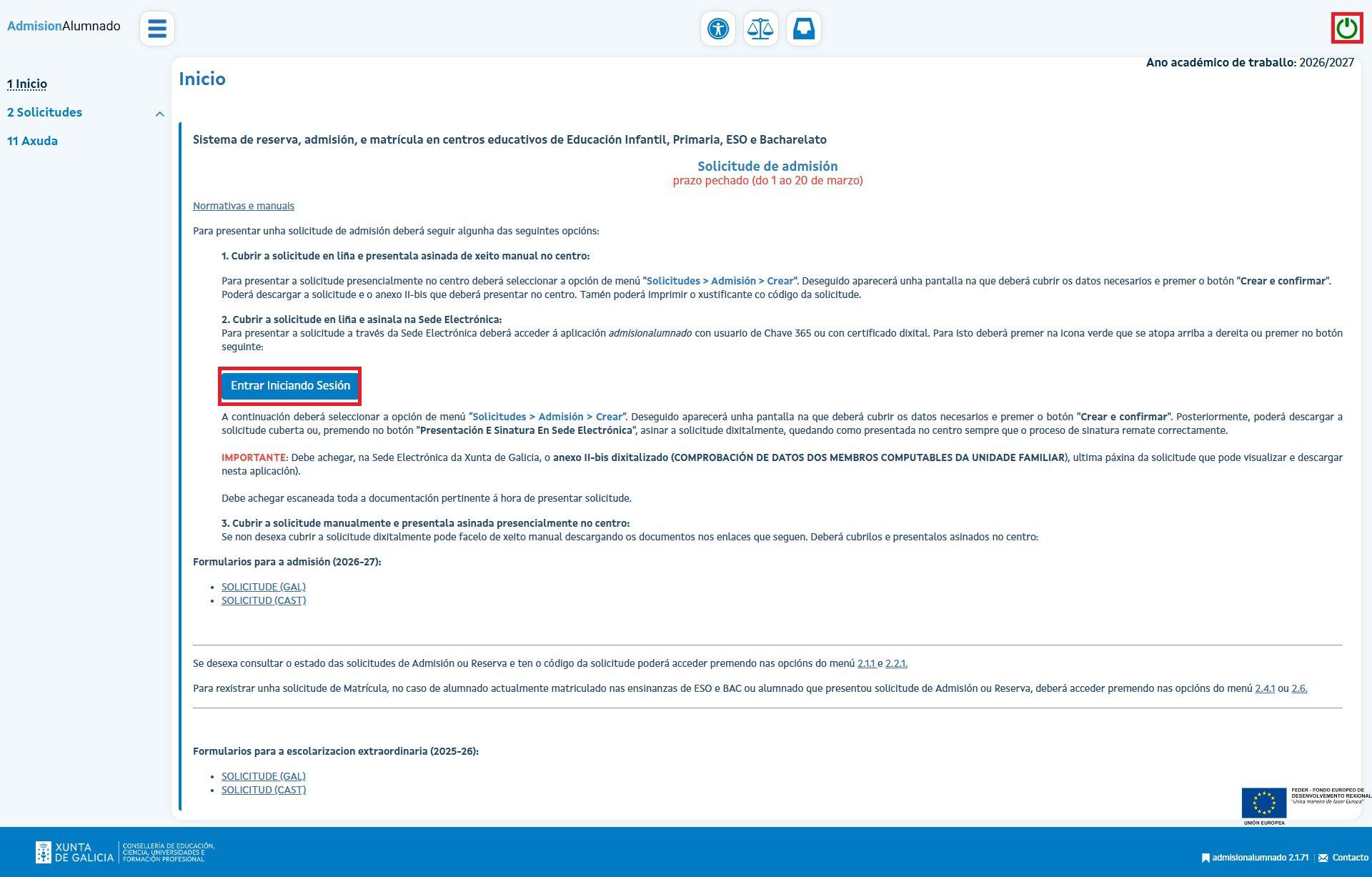
Para iniciar sesión, debe premerse no botón verde da parte superior dereita ou no
botón azul
Entrar Iniciando Sesión:
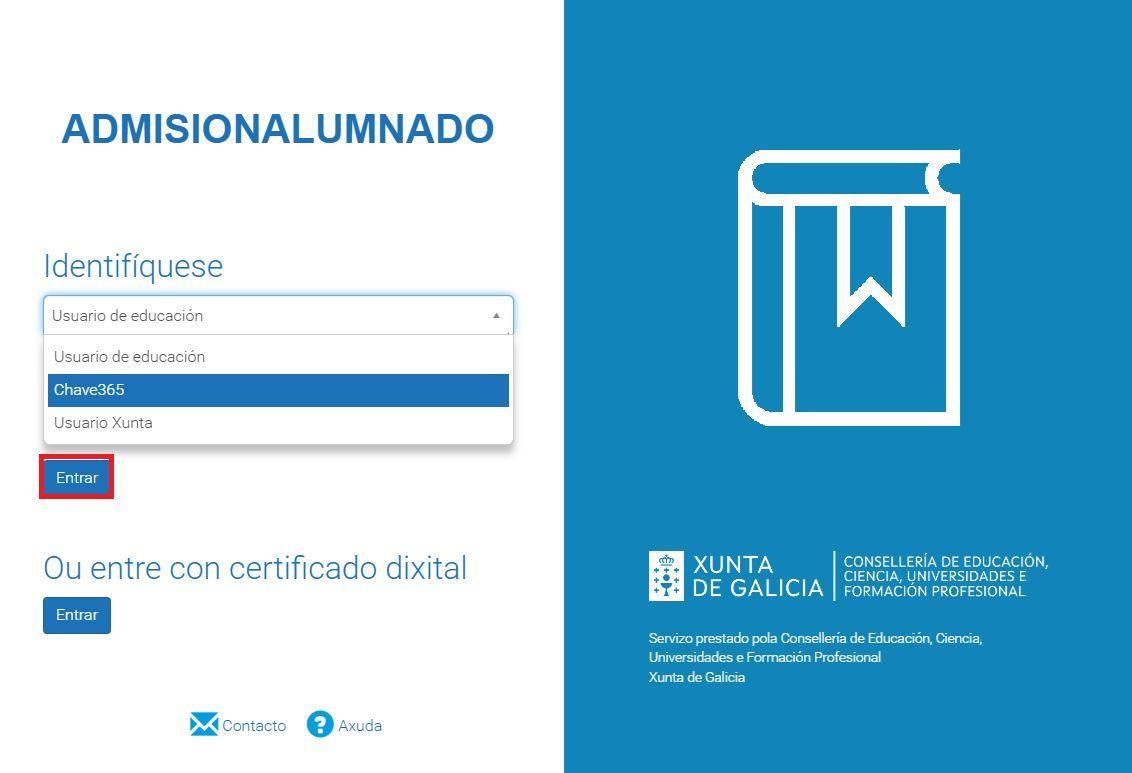
Para acceder será necesario autenticarse mediante un dos seguintes sistemas:
Chave365
, seleccionando a opción correspondente no menú despregable.
Certificado dixital
ou DNI dixital, seleccionando
Entrar
baixo a opción
Ou entre con certificado dixital
.
Usuario corporativo
xunta.gal ou edu.xunta.gal.
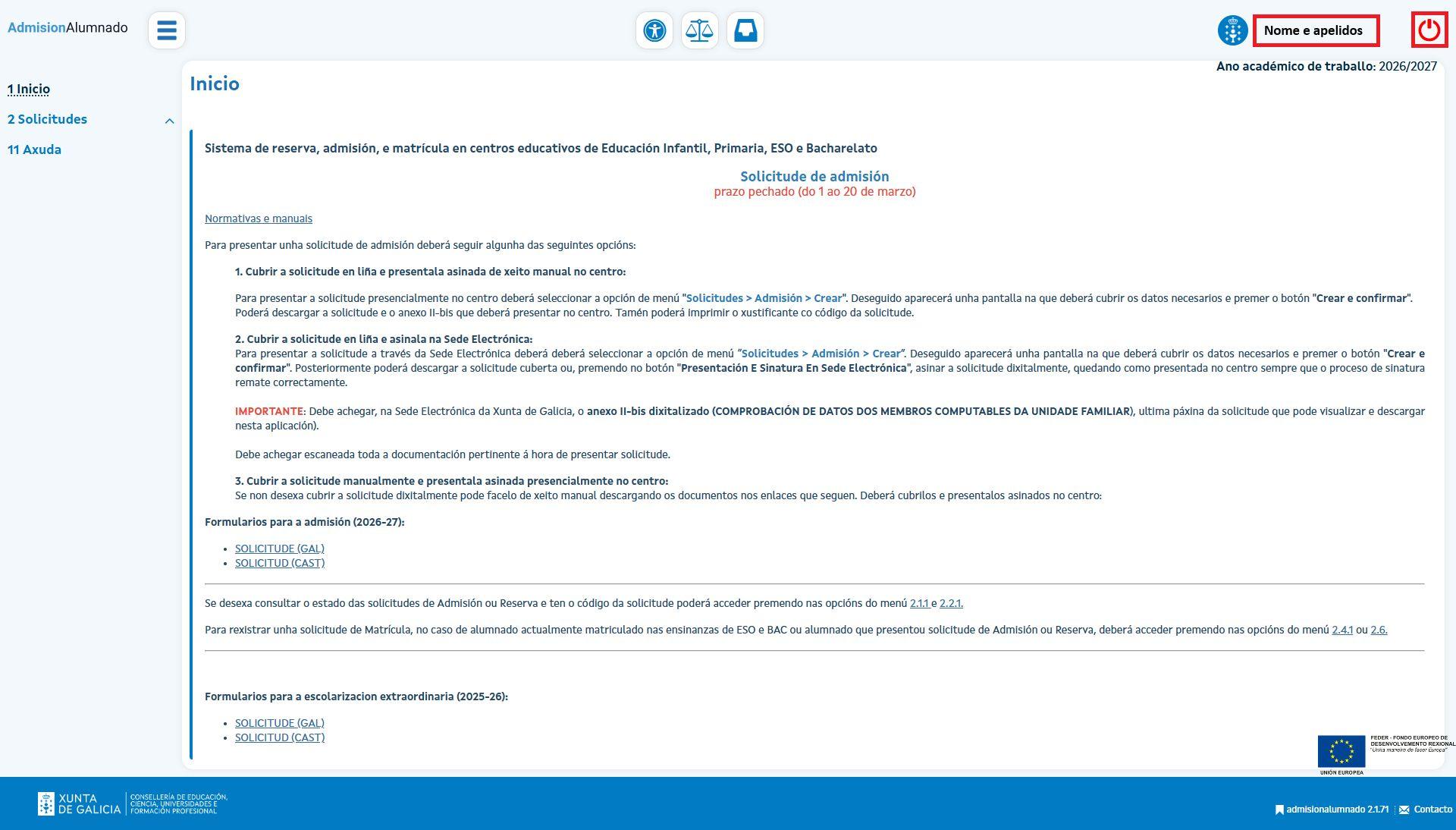
Unha vez confirmada a identidade, na esquina superior dereita aparecerá o nome e
apelidos da persoa usuaria autenticada e un botón vermello para pechar a sesión:
Paso 2
Inicio da matrícula
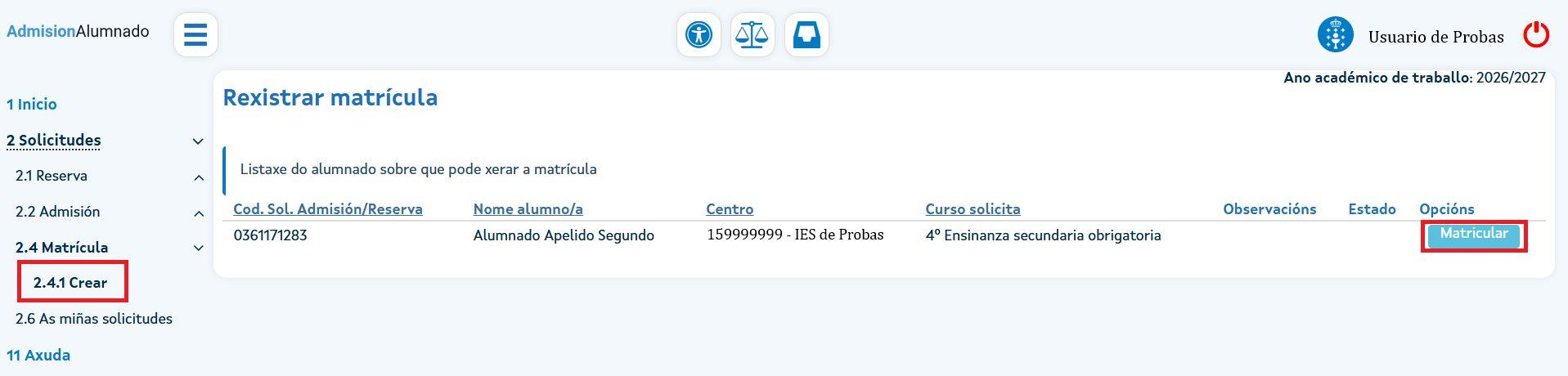
Para iniciar o procedemento de matrícula en liña existen dúas opcións:
1. Alumnado con admisión 2026/27 e praza asignada
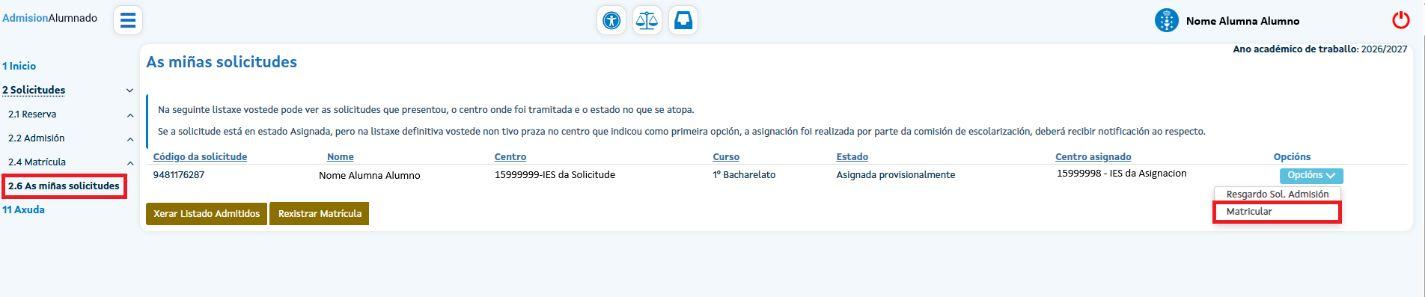
Debe acceder ao menú
2.6 As miñas solicitudes
e premer no despregable de opcións, escollendo
Matricular
para xerar a solicitude de matrícula.
2. Alumnado sen admisión previa 2026/27
Debe acceder á opción
2.4.1 Crear
, seguindo a ruta
2.4 Matrícula > 2.4.1 Crear
.
Paso 3
Datos persoais, centro, curso e servizos
1
Datos da persoa solicitante
Datos da persoa solicitante e da persoa proxenitora ou acolledora, de ser o
caso. De ser preciso, o enderezo pode actualizarse nesta sección.
2
Datos da alumna ou alumno
Datos identificativos da alumna ou alumno que se vai matricular.
3
Centro docente, curso e servizos complementarios
Deberán cubrirse o centro docente e o curso no que se formaliza a matrícula.
No caso de que o centro dispoña de servizo de comedor e/ou transporte
escolar, aparecerá unha pregunta sobre se se solicita a prestación destes
servizos, incluída a parada de transporte. Debe responderse
SI
ou
NON
. Se se indica
SI
para o transporte escolar, deberá indicarse a parada correspondente.
A solicitude de comedor ou transporte realizada neste apartado ten
carácter informativo para o centro. Para ser beneficiario destes servizos
é necesario presentar a solicitude correspondente nos prazos e polo
procedemento establecido.
Paso 4
Guía de itinerarios e materias
Escolla o curso para ver, de forma visual e sinxela, que opcións debe marcar no
aplicativo. As materias comúns aparecerán xa indicadas pola propia aplicación.
Importante:
para o alumnado xa matriculado no IES San Mamede no curso 2025/26, deben
seleccionarse as mesmas materias indicadas na prematrícula en papel.
1º e 2º ESO
1
Materias comúns
Aparecen xa marcadas no aplicativo.
2
Escoller unha opción
• Proxecto Competencial
• Ensinanzas Relixiosas
3º ESO
1
Itinerario
Na pestana
Itinerario
, debe marcarse:
Itinerario único
2
Escoller unha opción
• Proxecto Competencial
• Ensinanzas Relixiosas
3
Escoller unha optativa
• Cultura Clásica
• Francés
4º ESO
1
Escoller itinerario
Hai dúas opcións:
Itinerario de Ciencias
Itinerario de Humanidades e Ciencias Sociais
2
Escoller matemáticas
En función do itinerario escollido no paso anterior, é obrigatorio
seleccionar:
• Se escolleu
Ciencias
, debe marcar
Matemáticas B
.
• Se escolleu
Humanidades e Ciencias Sociais
, debe marcar
Matemáticas A
.
3
Escoller unha opción
• Proxecto Competencial
• Ensinanzas Relixiosas
4
Materias de opción
En función do itinerario seleccionado no paso 1, a aplicación marcará
automaticamente dúas materias de opción:
Se escolleu Ciencias:
• Bioloxía e Xeoloxía
• Física e Química
Se escolleu Humanidades e Ciencias Sociais:
• Economía e Emprendemento
• Latín
Ademais, deberá escoller unha terceira materia de opción:
• Dixitalización
• Francés
5
Escoller unha optativa
• Expresión Artística
• Música
1º Bacharelato
1
Escoller modalidade
• Ciencias e Tecnoloxía
• Humanidades e Ciencias Sociais
2
Escoller itinerario
En función da modalidade escollida no paso anterior, debe seleccionar:
Modalidade de Ciencias e Tecnoloxía
• Itinerario de Ciencias e Tecnoloxía
Modalidade de Humanidades e Ciencias Sociais
• Ciencias Sociais
• Humanidades
3
Materia obrigatoria
En función do itinerario escollido no paso anterior, é obrigatorio
seleccionar:
Itinerario de Ciencias e Tecnoloxía
• Matemáticas I (selecciónase automaticamente)
Itinerario de Ciencias Sociais
• Matemáticas Aplicadas ás Ciencias Sociais I
Itinerario de Humanidades
• Latín I
4
Materias de opción da modalidade
En función do itinerario escollido no paso 2, a aplicación marcará
automaticamente parte das materias de opción e, nalgúns casos, será
necesario realizar unha escolla adicional.
Itinerario de Ciencias e Tecnoloxía
Seleccionarase automaticamente:
• Física e Química
Ademais, deberá escoller unha das seguintes materias:
• Bioloxía, Xeoloxía e Ciencias Ambientais
• Debuxo Técnico I
• Tecnoloxía e Enxeñaría I
Itinerario de Humanidades
Seleccionaranse automaticamente:
• Grego I
• Historia do Mundo Contemporáneo
Itinerario de Ciencias Sociais
Seleccionaranse automaticamente:
• Economía
• Historia do Mundo Contemporáneo
5
Escoller unha optativa xeral
• Linguaxe e Práctica Musical
• Francés
2º Bacharelato
1
Escoller modalidade
• Ciencias e Tecnoloxía
• Humanidades e Ciencias Sociais
2
Escoller itinerario
En función da modalidade escollida no paso anterior, debe seleccionar:
Modalidade de Ciencias e Tecnoloxía
• Itinerario A
• Itinerario B
• Itinerario C
Modalidade de Humanidades e Ciencias Sociais
• Ciencias Sociais
• Humanidades
3
Materia obrigatoria
En función do itinerario escollido no paso anterior, é obrigatorio
seleccionar:
Itinerarios A, B ou C
Escoller unha materia entre:
• Matemáticas II
• Matemáticas Aplicadas ás Ciencias Sociais II
Itinerario de Ciencias Sociais
• Matemáticas Aplicadas ás Ciencias Sociais II
Itinerario de Humanidades
• Latín II
4
Materias de opción da modalidade
En función do itinerario escollido no paso 2, a aplicación seleccionará
automaticamente as seguintes materias de opción:
Itinerario A (Ciencias e Tecnoloxía)
• Física
• Debuxo Técnico II
Itinerario B (Ciencias e Tecnoloxía)
• Bioloxía
• Química
Itinerario C (Ciencias e Tecnoloxía)
• Bioloxía
• Xeoloxía e Ciencias Ambientais
Itinerario de Humanidades
• Grego II
• Historia da Arte
Itinerario de Ciencias Sociais
• Empresa e Deseño de Modelos de Negocio
• Xeografía
5
Escoller unha optativa xeral
• Métodos Estatísticos e Numéricos
• Psicoloxía
Paso 5
Ler antes de achegar Documentación:
Entre a documentación que se debe achegar figuran diversas autorizacións e
declaracións. Recoméndase ler antes a información complementaria sobre
autorizacións, condicións de permanencia e normas do centro.
Ler antes de cubrir e asinar
Antes de encher as autorizacións, consulta a información detallada dispoñible na
páxina:
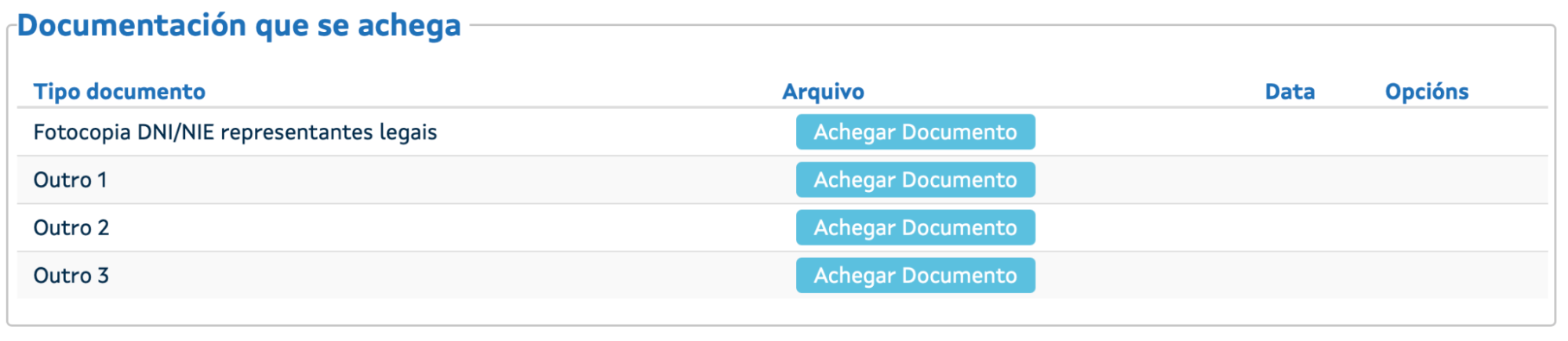
A documentación achégase premendo no botón
Achegar Documento:
Formatos admitidos
pdf, png, gif, jpeg.
Tamaño máximo
5 MB por ficheiro.
Documentos pendentes
Poden achegarse dentro do prazo da matrícula en liña.
A obrigatoriedade de entregar un documento non impide continuar coa tramitación
da matrícula. Os documentos pendentes poderán achegarse, dentro do prazo
establecido, a través do propio aplicativo. Unha vez rematado o prazo, só
poderán entregarse de forma presencial no centro.
Outro 1:
DNI/NIE do alumno/a a matricular — obrigatorio.
Outro 2:
Autorizacións — obrigatorio. O modelo correspondente debe descargarse
segundo a ensinanza na que se formalice a matrícula:
ESO
ou
Bacharelato
.
Lembra que indicar no aplicativo que se solicita comedor ou transporte ten
efectos informativos para o centro. É preciso formalizar a solicitude
correspondente no prazo e polo procedemento establecido.
Descarga de documentos para achegar coa matrícula:
Para rematar a matrícula en liña, é necesario crear a solicitude e xerar o
xustificante en PDF.
1
Premer en Crear
Para finalizar a matriculación en liña, deberase premer no botón
Crear
.
2
Ver Solicitude de Matrícula
O sistema amosará a pantalla de rexistro de matrícula. Na columna
Opcións
aparecerá o botón
Ver Solicitude De Matrícula
, que permite revisar e verificar a información.
3
Xerar Informe
Ao visualizar a solicitude, deberá premerse no botón
Xerar Informe
, situado ao final da pantalla. O PDF quedará dispoñible no
Buzón de Informes
.
Opción recomendada: de xeito inmediato
Na mesma pantalla de rexistro de matrícula, xusto ao finalizar o proceso, pódese
premer directamente no botón
Ver Solicitude de Matrícula
.
Opción a posteriori
Se non se descargou no seu momento, poderá obterse máis adiante accedendo ao
menú
2.6 As miñas solicitudes
. Unha vez aí, existen dúas vías:
• Premer no botón
Rexistrar matrícula
e seguir as indicacións anteriores.
• Ir directamente á columna
Opcións
e seleccionar
Ver Solicitude de Matrícula
.
En ambos os dous casos, unha vez visualizada a solicitude, deberá premerse en
Xerar Informe
. O sistema creará o documento PDF, ao que se poderá acceder desde o
Buzón de Informes
.
Non. Para acceder ao aplicativo é necesario autenticarse mediante certificado ou DNI
dixital, Chave365 ou usuario corporativo xunta.gal / edu.xunta.gal. Se non é posible,
recoméndase realizar a matrícula presencialmente na secretaría do centro.
Debe responderse SI ou NON no aplicativo. Con todo, unha resposta afirmativa só ten
efectos informativos para o centro. Para ser persoa beneficiaria destes servizos é
necesario formalizar a solicitude correspondente nos prazos e polo procedemento
establecido.
A obrigatoriedade de entregar un documento non impide continuar coa matrícula. Os
documentos pendentes poderán achegarse dentro do prazo establecido a través do
aplicativo. Rematado o prazo, só poderán entregarse de forma presencial no centro.
Debe premer en
Ver Solicitude de Matrícula
e, ao final da pantalla, en
Xerar Informe
. O sistema creará un PDF accesible desde o
Buzón de Informes
.